---
title: Historia powiadomień Push
description: "Poniższy artykuł przedstawia sposób tworzenia konfiguracji pozwalającej na sprawdzenie historii powiadomień Push. Do zrealizowania poniższej funkcjonalności potrzebujesz: Realizowanie wspomnianej fu"
---
[Przejdź do treści](https://knowledgebase.grenton.com/pl/historia-powiadomień-push#main-content)
- [Polski](https://knowledgebase.grenton.com/pl/historia-powiadomie%C5%84-push)
- [English](https://knowledgebase.grenton.com/en/push-history)
Polski
Pokaż podmenu do tłumaczenia
[Nowe zgłoszenie](https://knowledgebase.grenton.com/pl/kb-tickets/new?hsLang=pl) [Portal klienta](https://knowledgebase.grenton.com/wsparcie?hsLang=pl)
![Logo\_Grenton\_Main\_2020\_RGB\_v1.0-1.png\]](https://knowledgebase.grenton.com/hs-fs/hubfs/Logo_Grenton_Main_2020_RGB_v1.0-1.png?width=200&height=94&name=Logo_Grenton_Main_2020_RGB_v1.0-1.png)
Otwórz główne menu nawigacji
Zamknij główne menu nawigacji
- - [Polski](https://knowledgebase.grenton.com/pl/historia-powiadomie%C5%84-push)
- [English](https://knowledgebase.grenton.com/en/push-history)
Polski
Pokaż podmenu do tłumaczenia
- [Nowe zgłoszenie](https://knowledgebase.grenton.com/pl/kb-tickets/new)
- [Portal klienta](https://knowledgebase.grenton.com/wsparcie)
- [Szkolenia](https://szkolenia.grenton.pl/)
[Szkolenia](https://szkolenia.grenton.pl/)
Witaj. Jak możemy Ci pomóc?
- Brak sugerowanych wyników, ponieważ pole wyszukiwania jest puste.
1. [Baza wiedzy](https://knowledgebase.grenton.com/pl?hsLang=pl)
2. [Konfiguracja i Integracje](https://knowledgebase.grenton.com/pl/konfiguracja-i-integracje?hsLang=pl)
3. [Konfiguracja](https://knowledgebase.grenton.com/pl/konfiguracja-i-integracje?hsLang=pl#konfiguracja)
# Historia powiadomień Push
Poniższy artykuł przedstawia sposób tworzenia konfiguracji pozwalającej na sprawdzenie historii powiadomień Push.
Do zrealizowania poniższej funkcjonalności potrzebujesz:
- jednostkę centralną [CLU](https://storage.grenton.com/docs/datasheets/Dokumentacja_techniczna_CLU_Zwave_1.1.7-2232.pdf)
- środowisko do tworzenia logiki sytemu [Object Manager](https://grentonsmarthome.github.io/release-pl/om/)
Realizowanie wspomnianej funkcjonalności wymagać będzie utworzenia:
- skryptów - w przykładowym projekcie nazwane:
- sDeklaracja - deklaracja zmiennych globalnych
- sIncDecPushNo - obsługa wyświetlania konkretnego powiadomienia
- sPushObjectX - dodanie powiadomienia do bazy powiadomień
- sPushQueue - obsługa bazy powiadomień
- cech użytkownika - w przykładowym projekcie nazwane:
- RecordNo - numer aktualnie wyświetlanego powiadomienia
- PushDisplay - treść aktualnie wyświetlanego powiadomienia
- RecordsNumber - liczba aktualnie zapamiętanych powiadomień
- MaxRecordNumbers - maksymalna liczba zapamiętywanych powiadomień
- Obiekty Push - w przykładzie będą to dwa obiekty:
- PushObject1 - pierwszy z obiektów Push
- PushObject2 - drugi z obiektów Push
### **Konfiguracja jednostki centralnej CLU**
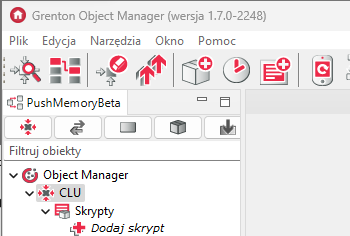
1\. Dwukrotnie kliknij w ikonę CLU, aby wejść do ustawień modułu:
2\. Przejdź do zakładki "Cechy użytkownika" i stwórz potrzebne cechy użytkownika*:*
- RecordNo - numer aktualnie wyświetlanego powiadomienia (wartość początkowa: **1**, typ: **number**)
- PushDisplay - treść aktualnie wyświetlanego powiadomienia (wartość początkowa: "**Brak powiadomień Push**", typ: **string**)
- RecordsNumber - liczba aktualnych powiadomień w bazie (wartość początkowa: **0**, typ: **number**)
- MaxRecordNumbers - maksymalna liczba zapamiętywanych powiadomień (wartość początkowa: **10**, typ: **number**)
### **Konfiguracja logiki**
1\. Przygotuj obiekty powiadomień *Push*:
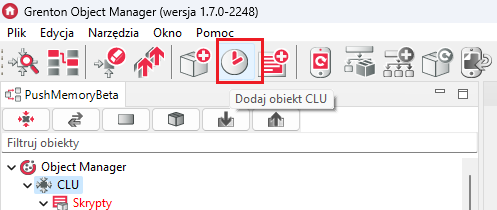
W tym celu kliknij ikonę *Dodaj obiekt CLU*:
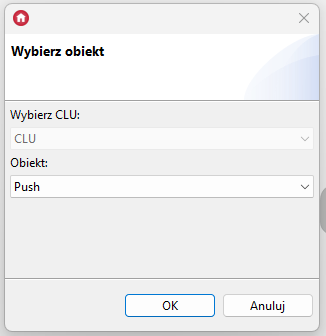
Z listy wybierz obiekt *Push:*
Skonfiguruj go następująco:
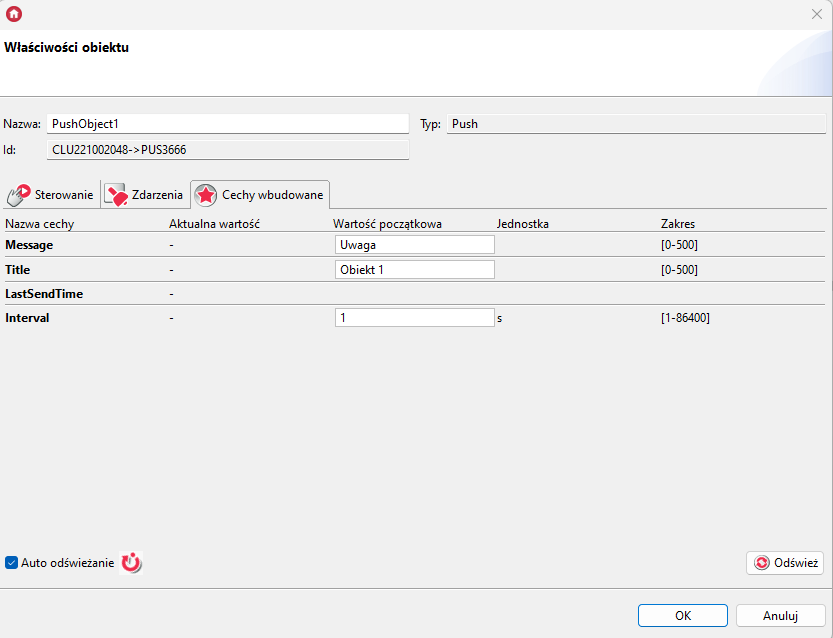
Analogicznie utwórz obiekt wirtualny *Push* o nazwie *PushObject2.*
2\. Do pełnej obsługi funkcjonalności wykorzystywane będą poniższe skrypty:
- sDeklaracja - deklaracja zmiennych globalnych
- sIncDecPushNo - obsługa wyświetlania konkretnego powiadomienia
- sPushObjectX - dodanie powiadomienia do bazy powiadomień
- sPushQueue - obsługa bazy powiadomień
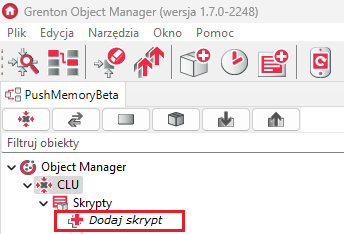
W celu stworzenia skryptu kliknij pole *Dodaj skrypt* w drzewku obiektów w programie Object Manager:
3\. Przygotuj skrypt *sDeklaracja:*
```
tablica ={}
```
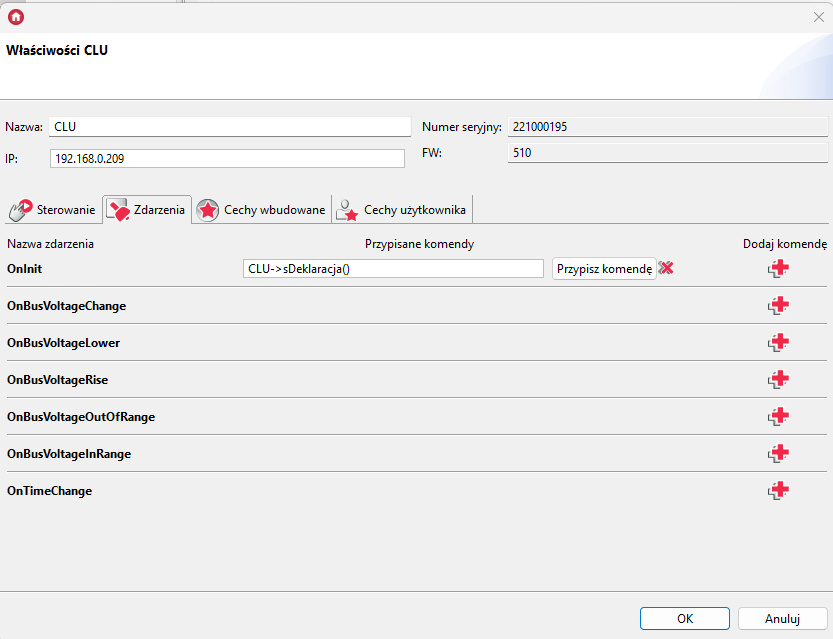
Podepnij skrypt pod zdarzenie *OnInit* CLU:
4\. Przygotuj skrypt *sIncDecPushNo:*
```
if CLU->RecordsNumber>0 thenif param =="Inc" then if CLU->RecordNo < CLU->RecordsNumber then CLU->RecordNo=CLU->RecordNo+1 endendif param == "Dec" then if CLU->RecordNo > 1 then CLU->RecordNo=CLU->RecordNo-1 endendif param =="First" then CLU->RecordNo=1endif param =="Last" then CLU->RecordNo=CLU->RecordsNumberendCLU->PushDisplay = tablica[CLU->RecordNo-1]end
```
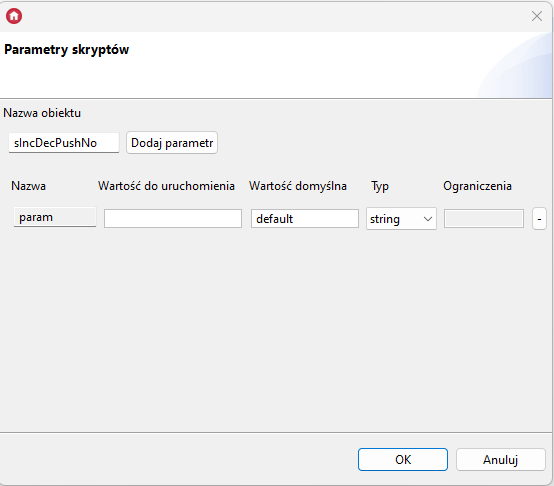
dla skryptu dodaj parametr, np.: o nazwie *param*:
**
5\. Przygotuj skrypty *sPushObject1*:
```
while PushQueueActive == true doendCLU->sPushQueue()tablica[0] = "Push send time: "..CLU->PushObject1->LastSendTime.. " Title: ".. CLU->PushObject1->Title.. " Message: ".. CLU->PushObject1->Message
```
**Uwaga**! Pamiętaj o zmianie nazwy obiektu *Push* w skrypcie na taką, jaką masz w swoim projekcie.
Analogicznie stwórz skrypty dla wszystkich obiektów Push w systemie.
6\. Przygotuj skrypt *sPushQueue:*
```
if CLU->RecordsNumber < CLU->MaxRecordNumbers thenCLU->RecordsNumber = CLU->RecordsNumber + 1endPushQueueActive = truefor i = CLU->MaxRecordNumbers,1,-1 dotablica[i]=tablica[i-1]endPushQueueActive = false
```
### **Konfiguracja obiektów Push**
Do zdarzenia *OnSend* pierwszego z obiektów *Push* znajdujących się w systemie przypisz wykonanie skryptów:
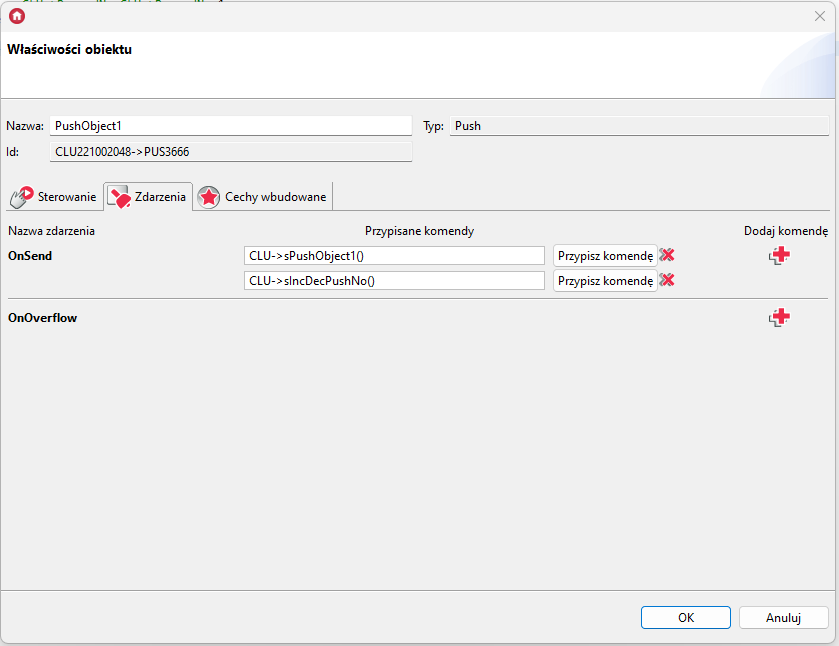
Wykonaj analogiczne przypisanie dla wszystkich obiektów Push w systemie, pamiętając o tym, by do każdego obiektu *Push* przypisać inny skrypt *sPushObjectX*.
### **Wysyłanie konfiguracji do systemu**
Po wprowadzeniu wszystkich zmian wyślij konfigurację do CLU za pomocą poniższego przycisku na pasku narzędzi:

### **Tworzenie interfejsu myGrenton**
1. Stwórz interfejs.
2\. Dodaj widżet typu *TEXT* i skonfiguruj go w następujący sposób:
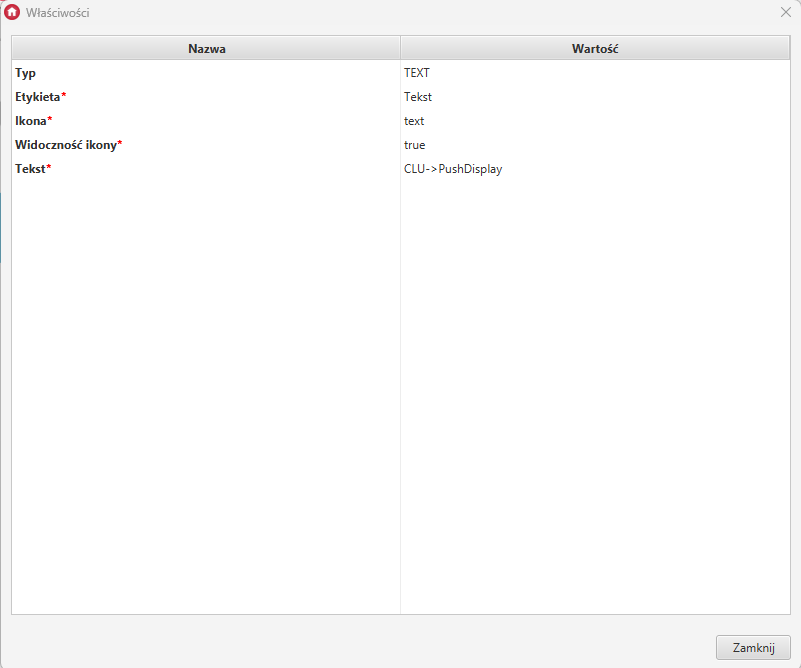
3\. Dodaj widżet typu *SCENE\_DOUBLE* i skonfiguruj go w następujący sposób:
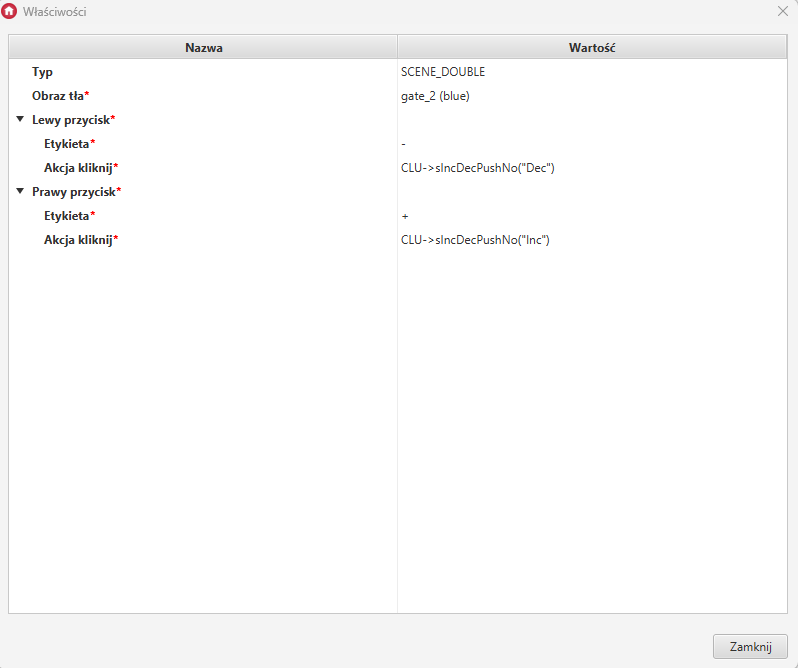
4\. Dodaj widżet typu *SCENE\_DOUBLE* i skonfiguruj go w następujący sposób:
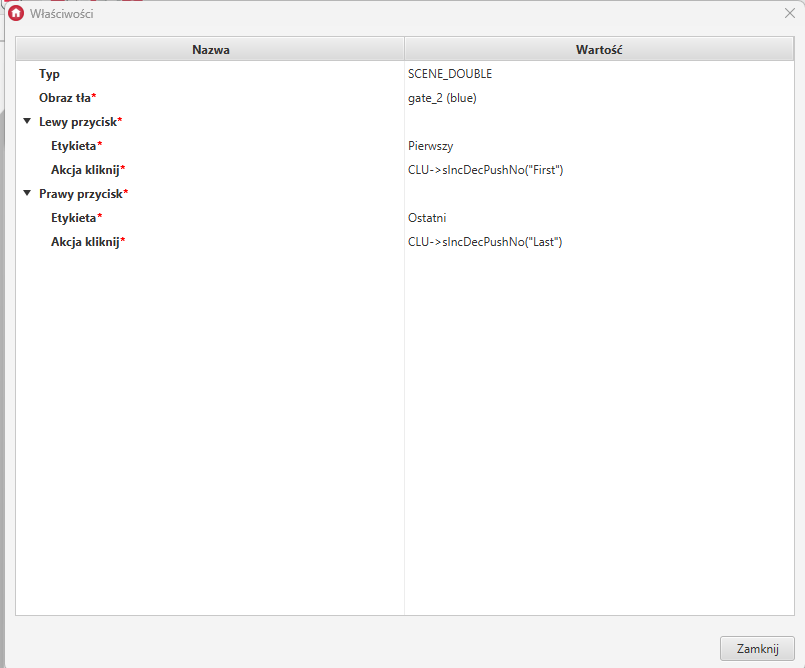
5\. Dodaj widżet typu *VALUE\_V2* i skonfiguruj go w następujący sposób:
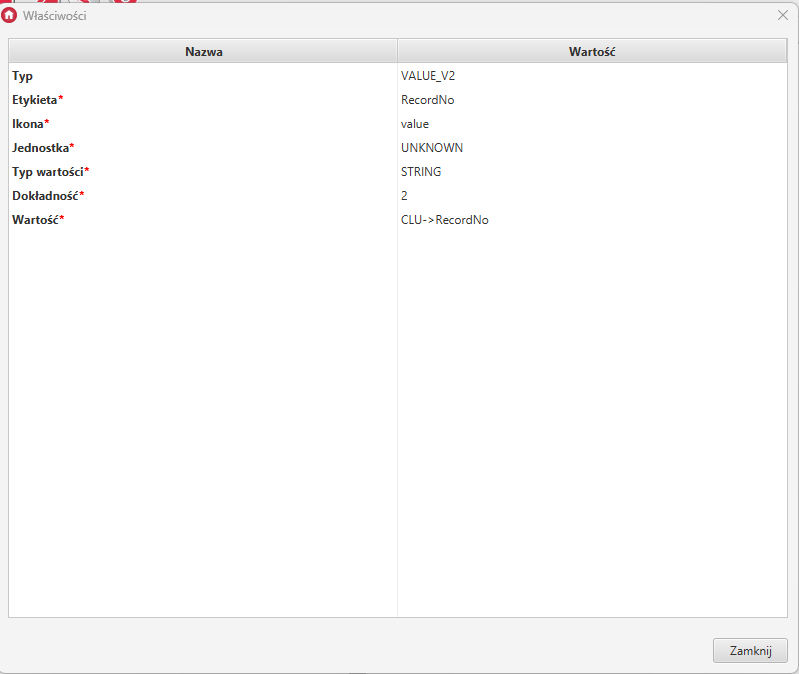
### **Sprawdzenie działania konfiguracji**
Na poniższym filmie zaprezentowano działanie przygotowanej konfiguracji:
- [Wytyczne instalacyjne](https://knowledgebase.grenton.com/pl/wytyczne-instalacyjne?hsLang=pl#main-content)
- [Jak Wykonać Instalację Elektryczną](https://knowledgebase.grenton.com/pl/wytyczne-instalacyjne?hsLang=pl#jak-wykona%C4%87-instalacj%C4%99-elektryczn%C4%85)
- [Urządzenia referencyjne](https://knowledgebase.grenton.com/pl/urz%C4%85dzenia-referencyjne?hsLang=pl#main-content)
- [Zintegrowane urządzenia](https://knowledgebase.grenton.com/pl/urz%C4%85dzenia-referencyjne?hsLang=pl#zintegrowane-urz%C4%85dzenia)
- [Najczęstsze Błędy](https://knowledgebase.grenton.com/pl/najcz%C4%99stsze-b%C5%82%C4%99dy?hsLang=pl)
- [Instalacja Elektryczna](https://knowledgebase.grenton.com/pl/instalacja-elektryczna?hsLang=pl)
- [Konfiguracja i Integracje](https://knowledgebase.grenton.com/pl/konfiguracja-i-integracje?hsLang=pl#main-content)
- [Gate Modbus](https://knowledgebase.grenton.com/pl/konfiguracja-i-integracje?hsLang=pl#gate-modbus)
- [Videoszkolenia](https://knowledgebase.grenton.com/pl/konfiguracja-i-integracje?hsLang=pl#videoszkolenia)
- [Aplikacje](https://knowledgebase.grenton.com/pl/konfiguracja-i-integracje?hsLang=pl#aplikacje)
- [Gate HTTP](https://knowledgebase.grenton.com/pl/konfiguracja-i-integracje?hsLang=pl#gate-http)
- [Smart Panel](https://knowledgebase.grenton.com/pl/konfiguracja-i-integracje?hsLang=pl#smart-panel)
- [Konfiguracja](https://knowledgebase.grenton.com/pl/konfiguracja-i-integracje?hsLang=pl#konfiguracja)
- [Interfejsy myGrenton](https://knowledgebase.grenton.com/pl/konfiguracja-i-integracje?hsLang=pl#interfejsy-mygrenton)
- [Obiekty wirtualne](https://knowledgebase.grenton.com/pl/konfiguracja-i-integracje?hsLang=pl#obiekty-wirtualne)
- [Gate Alarm](https://knowledgebase.grenton.com/pl/konfiguracja-i-integracje?hsLang=pl#gate-alarm)
- [Domofon](https://knowledgebase.grenton.com/pl/domofon?hsLang=pl)
- [Najczęściej Zadawane Pytania](https://knowledgebase.grenton.com/pl/najcz%C4%99%C5%9Bciej-zadawane-pytania?hsLang=pl#main-content)
- [FAQ](https://knowledgebase.grenton.com/pl/najcz%C4%99%C5%9Bciej-zadawane-pytania?hsLang=pl#faq)
- [O Grenton](https://knowledgebase.grenton.com/pl/najcz%C4%99%C5%9Bciej-zadawane-pytania?hsLang=pl#o-grenton)
- [Cenniki i dokumenty](https://knowledgebase.grenton.com/pl/cenniki-i-dokumenty?hsLang=pl)
[](http://grenton.com)
Copyright © 2026, Grenton Sp.z o.o.
```json
{
"@context" : "https://schema.org",
"@type" : "VideoObject",
"contentUrl" : "https://19862392.fs1.hubspotusercontent-na1.net/hubfs/19862392/PushPL-1.mp4",
"dateModified" : "2023-06-19T07:03:12.918Z",
"duration" : "PT34.7S",
"height" : 720,
"name" : "PushPL-1",
"thumbnailUrl" : "https://19862392.fs1.hubspotusercontent-na1.net/hubfs/19862392/PushPL-1.mp4/medium.jpg",
"uploadDate" : "2023-06-19T07:03:02.569Z",
"width" : 1280
}
```